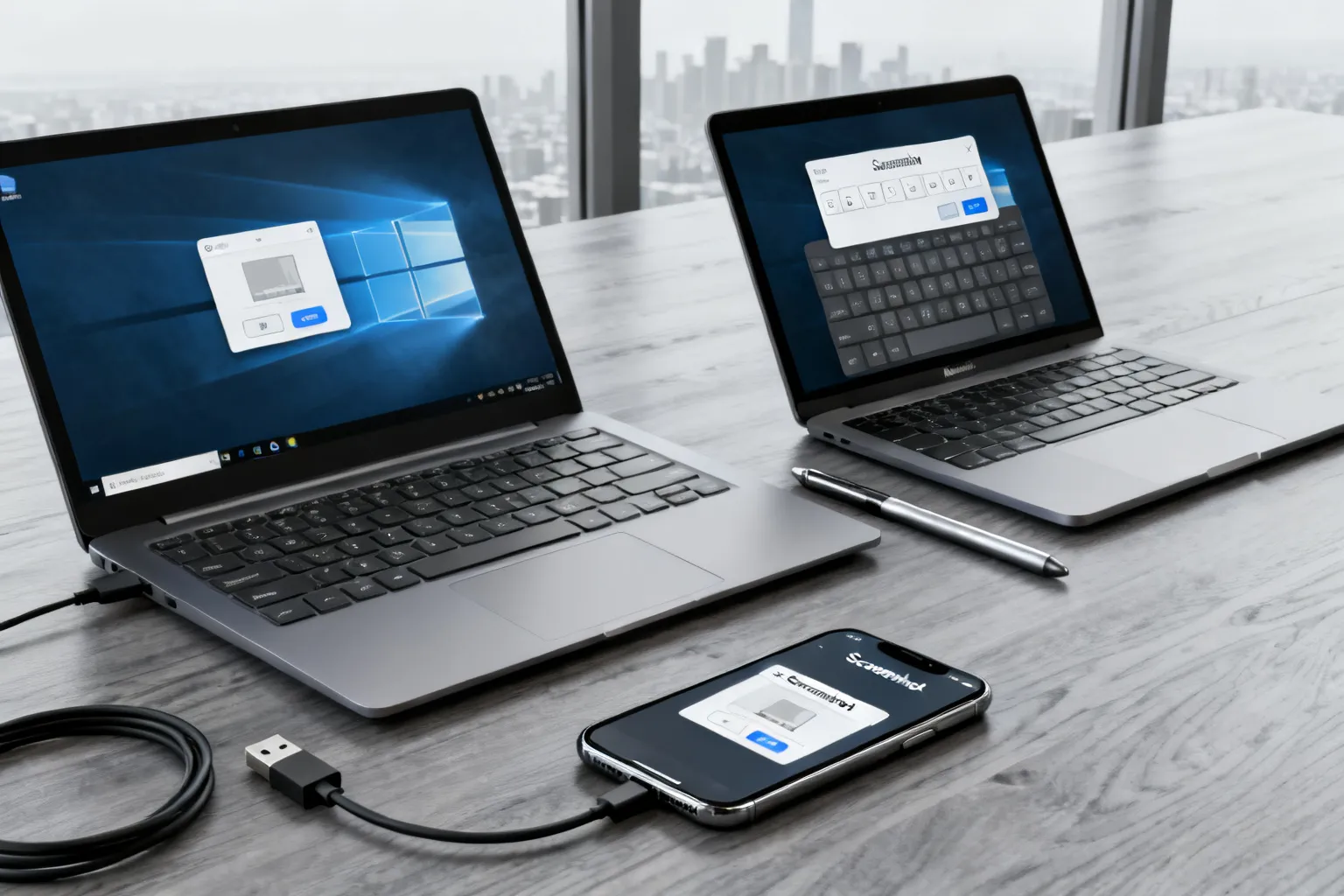
Zrzut ekranu to obraz wyświetlanej zawartości ekranu i obejmuje komunikaty systemowe, fragmenty stron oraz widok aplikacji. Sposoby przechwytywania różnią się między systemami. Poniżej znajdziesz najczęściej stosowane skróty i foldery zapisu.
Jak zrobić zrzut ekranu na komputerze (Windows i macOS)?
Na Windows podstawowy klawisz to PrtScn, który kopiuje cały ekran do schowka. Po wklejeniu do edytora można zapisać plik. W praktyce używa się zarówno samego PrtScn, jak i skrótów zapisujących plik od razu.
Win + PrtScn zapisuje obraz automatycznie w folderze Obrazy → Zrzuty ekranu w formacie PNG, a Alt + PrtScn kopiuje aktywne okno do schowka. Kombinacja Windows + Shift + S uruchamia narzędzie Wycinanie / Snip & Sketch z wyborem obszaru i prostymi adnotacjami.
Jakim przyciskiem robi się zrzut ekranu?
Najczęściej używanym przyciskiem jest PrtScn, ale niektóre laptopy wymagają dodatkowego klawisza funkcyjnego, by wywołać tę funkcję.
Gdy klawiatura nie ma dedykowanego klawisza PrtScn, alternatywą jest Fn + Win + Spacja — to sposób pokazujący, jak zrobić zrzut ekranu na komputerze bez Print Screen. W systemie Windows pasek Game Bar (Windows + G) umożliwia z kolei szybkie przechwytywanie ekranu i zapis do folderu Wideo → Przechwycenia.
Na macOS skróty są inne: Shift + Command + 3 robi zrzut całego ekranu, a Shift + Command + 4 pozwala zaznaczyć fragment lub przełączyć kursor na ikonę kamery do zapisu okna.
Jak zrobić zrzut ekranu na telefonie (Android, iPhone, Samsung)?
Na większości telefonów z Androidem standardową kombinacją jest Power + Volume Down. To prosty sposób na zrobienie screena bez dodatkowych aplikacji.
Instrukcja pokazuje też, jak zrobić w telefonie zrzut ekranu przy użyciu przycisków — po wykonaniu zrzutu pojawia się potwierdzenie, a plik trafia do folderu Screenshots lub Zrzuty ekranu w aplikacji Zdjęcia/Galeria.
Modele Samsung oferują kilka metod. Możesz zrobić zrzut ekranu za pomocą kombinacji przycisków, gestu przeciągnięcia dłonią lub rysika S Pen. Po zrobieniu screena otrzymasz pasek narzędzi do przycinania i pisania.
W nowszych wersjach Androida dostępna bywa funkcja przewijanego przechwytywania. Dzięki niej zrobisz przewijany zrzut ekranu, gdy trzeba uchwycić całą stronę. Po standardowym zrzucie pojawia się opcja „Zarejestruj więcej danych”.
Gdy urządzenie obsługuje gesty i akcesoria, możesz wykonać zrzut bez użycia przycisków przy pomocy gestu dłoni lub S Pen.
Gdzie zapisują się zrzuty ekranu i jak szybko je edytować?
Typowe lokalizacje pokazują, gdzie zapisuje się zrzut ekranu: na Windows pliki trafiają do Obrazy → Zrzuty ekranu, na macOS domyślnym miejscem jest Pulpit, a na telefonach Android i iPhone — odpowiednio folder Screenshots/Zrzuty ekranu lub album Zdjęcia → Zrzuty ekranu.
Gdzie zapisuje się zrzut z ekranu?
Po wykonaniu zrzutu system często pokazuje miniaturę lub podgląd, z którego można od razu przyciąć i dodać adnotacje bez odsyłania do zewnętrznego edytora.
Proste kroki pokazują, jak szybko zrobić zrzut ekranu i jak od razu zapisać lub udostępnić plik. Narzędzie Wycinanie oraz skróty systemowe pozwalają wykonać przechwycenie i uciąć zbędne fragmenty bez dodatkowego oprogramowania.
Na macOS panel Shift + Command + 5 udostępnia opcje timera i pozwala wybrać lokalizację zapisu. Dzięki temu możesz zmienić miejsce zapisywania zrzutów bez instalowania programów trzecich. W Windows synchronizacja z OneDrive umożliwia dostęp do zrzutów na innych urządzeniach.
- 1Naciśnij odpowiednią kombinacjęWindows: Win+PrtScn lub PrtScn; Mac: Shift+Cmd+3; Android: Power+Volume Down
- 2Sprawdź podgląd i edytujużyj Wycinania/Win+Shift+S, paska zrzutów na telefonie lub miniatury na iPhone do przycięcia i dopisania adnotacji
- 3Zapisz i udostępnijpliki trafiają do Obrazy/Zrzuty ekranu, Galerii lub na Pulpit; w razie potrzeby skorzystaj z chmury (OneDrive) lub aplikacji do udostępniania
Podsumowanie
- PrtScn kopiuje cały ekran do schowka; wklej do edytora, aby zapisać.
- Win + PrtScn zapisuje plik w Obrazy → Zrzuty ekranu (PNG).
- Shift + Command + 3 i Shift + Command + 4 obsługują zrzuty na MacBooku oraz ich konfigurację.
- Na telefonie kombinacja Power + Volume Down działa na większości Androidów; Samsung ma dodatkowe gesty i S Pen.
- Do szybkiego edytowania użyj Wycinania/Win+Shift+S, miniatury po zrobieniu screena lub narzędzi dostępnych po przechwyceniu.