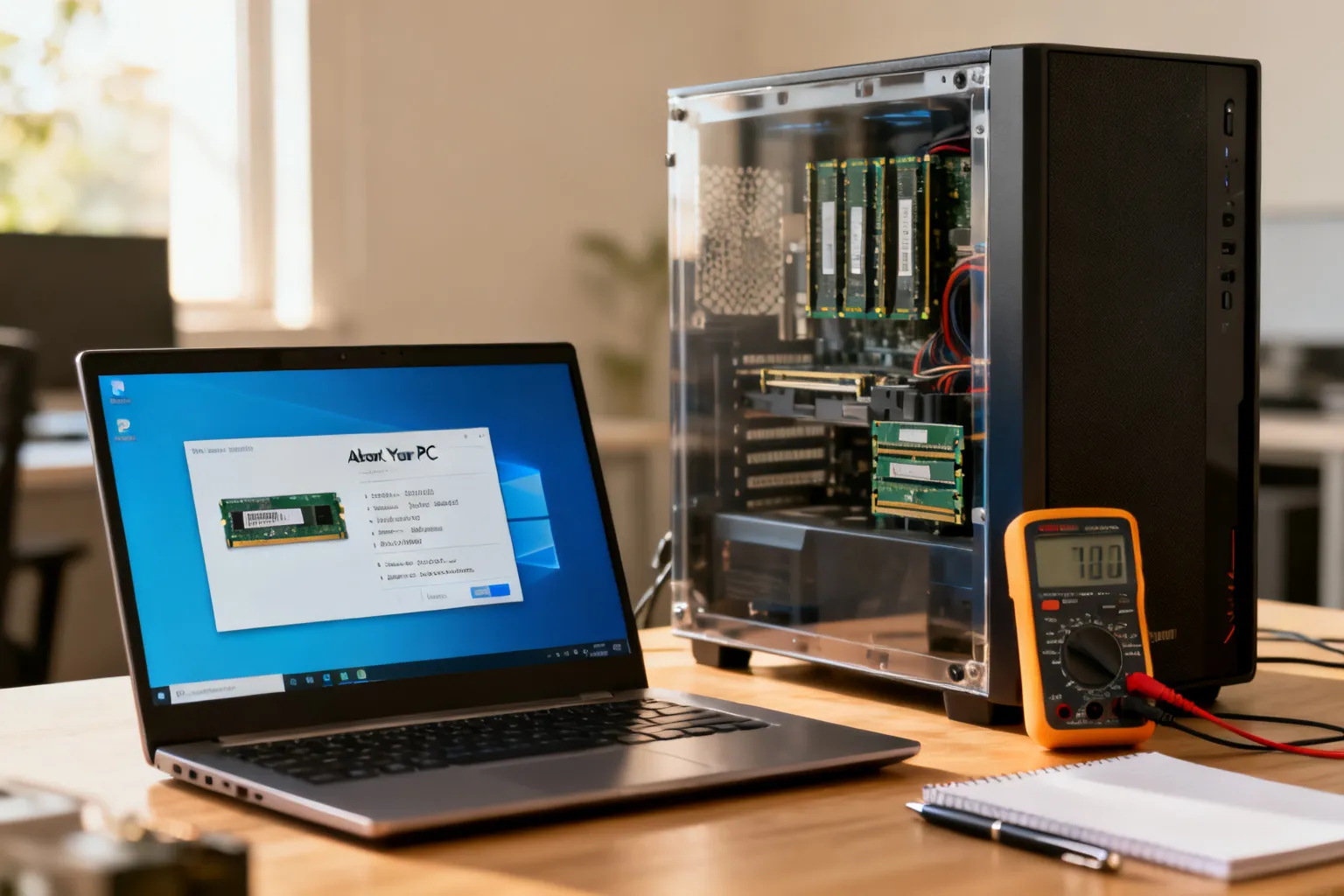
W ciągu kilkunastu sekund poznasz podstawowe parametry pamięci: łączną pojemność, aktualne użycie, typ i taktowanie. Menedżer zadań otwierany skrótem Ctrl+Shift+Esc wyświetla te dane w zakładce Wydajność → Pamięć. Ustawienia systemu lub wynik dxdiag pokazują tylko łączną pojemność, więc przy potrzebie dokładniejszych informacji warto sięgnąć po narzędzia wymienione poniżej.
Szybkie sprawdzenie w Windows — ile mam RAM i jaki to typ
Menedżer zadań pokazuje pojemność, typ, prędkość i liczbę zajętych slotów; sekcja Pamięć informuje także, ile gniazd jest użytych (np. "2 z 2"). Jeśli w Menedżerze zadań widzisz 0 z 0, zwykle oznacza to pamięć wlutowaną, bez wymiennych modułów. Ustawienia systemu (Windows+I → System → Informacje) oraz dxdiag zwracają wyłącznie łączną pamięć, więc nie zastąpią narzędzi diagnozujących szczegóły.
- 1Otwórz Menedżer zadańnaciśnij Ctrl+Shift+Esc
- 2Przejdź do Wydajność → Pamięćzobaczysz łączną pojemność, aktualne użycie, prędkość i liczbę zajętych slotów
- 3Jeśli potrzebujesz większej dokładnościuruchom CPU-Z lub odczytaj dane PowerShellem (Get-CimInstance) by poznać producenta i model
Dokładne dane o modułach — programy i polecenia (CPU-Z, PowerShell, wmic)
Program CPU‑Z w zakładkach Memory i SPD odczytuje typ modułu, timingi, producenta i model z tablic SPD. PowerShell pozwala wyciągnąć producenta, numer części, pojemność i nominalną prędkość poleceniem Get-CimInstance Win32_PhysicalMemory | Format-Table Manufacturer, PartNumber, Capacity, Speed. W wierszu poleceń polecenie wmic memorychip get speed zwraca taktowanie każdej zainstalowanej kości.
| Metoda | Czas | Zakres danych |
|---|---|---|
| Menedżer zadań | < 10 s | pojemność, typ, taktowanie, liczba użytych slotów; brak producenta i pełnych timingów |
| CPU-Z | ok. 2–3 min | typ, rzeczywiste taktowanie, timingi, producent i model modułu (SPD) |
| PowerShell / wmic | ok. 1 min | producent, numer części, pojemność, nominalna prędkość; MemoryType jako liczba do interpretacji |
Sprawdzenie w BIOS/UEFI i fizyczna weryfikacja modułów
Wejście do BIOS/UEFI (zazwyczaj klawisz Delete lub F2 przy starcie) w sekcjach Memory, OC lub Tweaker pokazuje typ, pojemność i taktowanie oraz umożliwia włączenie profili XMP/EXPO. Fizyczna kontrola modułów po otwarciu obudowy ujawnia etykiety z producentem, modelem i pojemnością, lecz trzeba uwzględnić gwarancję i ryzyko przy laptopach z pamięcią wlutowaną.
Jak rozpoznać DDR3 DDR4 DDR5 i jak sprawdzić taktowanie?
PowerShell zwraca pole MemoryType jako wartość liczbową, którą trzeba zinterpretować — przykładowe mapowanie to 24 = DDR3, 26 = DDR4, 34 = DDR5. W CPU‑Z parametr DRAM Frequency pokazuje rzeczywiste taktowanie magistrali, które dla pamięci typu DDR trzeba przemnożyć przez dwa, by uzyskać efektywne taktowanie. Dodatkowo wmic memorychip get speed podaje nominalną prędkość zgłaszaną przez moduły.
Kiedy sprawdzać RAM pod kątem uszkodzeń i jakie testy uruchomić?
Objawy uszkodzonego RAM to częste zawieszanie się systemu, nieoczekiwane restarty i niebieskie ekrany. W takiej sytuacji sens ma uruchomienie testów pamięci przy użyciu narzędzi diagnostycznych wymienionych w materiałach — na przykład OCCT lub AIDA64 — które wykonują obciążeniowe testy i wykrywają błędy. Porównanie wyników z różnych aplikacji pomaga rozstrzygnąć konflikty raportów.
Czy i ile mogę dołożyć — jak zweryfikować możliwość rozbudowy?
Menedżer zadań informuje, ile slotów jest użytych, co jest pierwszym krokiem przy planowaniu rozbudowy. Aby ustalić maksymalną obsługiwaną pojemność, trzeba odnaleźć model płyty głównej i sprawdzić specyfikację producenta, gdzie podana jest maksymalna pamięć RAM. Przy doborze nowych modułów warto porównać producenta i numer części z danymi odczytanymi przez PowerShell lub CPU‑Z, by uniknąć niekompatybilności.
Podsumowanie:
Oto cztery najważniejsze wskazówki:
- Użyj Ctrl+Shift+Esc i zakładki Pamięć w Menedżerze zadań, by szybko zobaczyć pojemność, typ i liczbę zajętych slotów.
- Wykonaj polecenie Get-CimInstance Win32_PhysicalMemory | Format-Table Manufacturer, PartNumber, Capacity, Speed w PowerShell, by poznać producenta i numer części.
- Jeżeli potrzebne są timingi i dane SPD, uruchom CPU‑Z — sprawdzi DRAM Frequency, CL i profile XMP/EXPO.
- Przed zakupem dodatkowych modułów sprawdź model płyty głównej i specyfikację producenta, a przy laptopach zwróć uwagę na informację "0 z 0" oznaczającą pamięć wlutowaną.