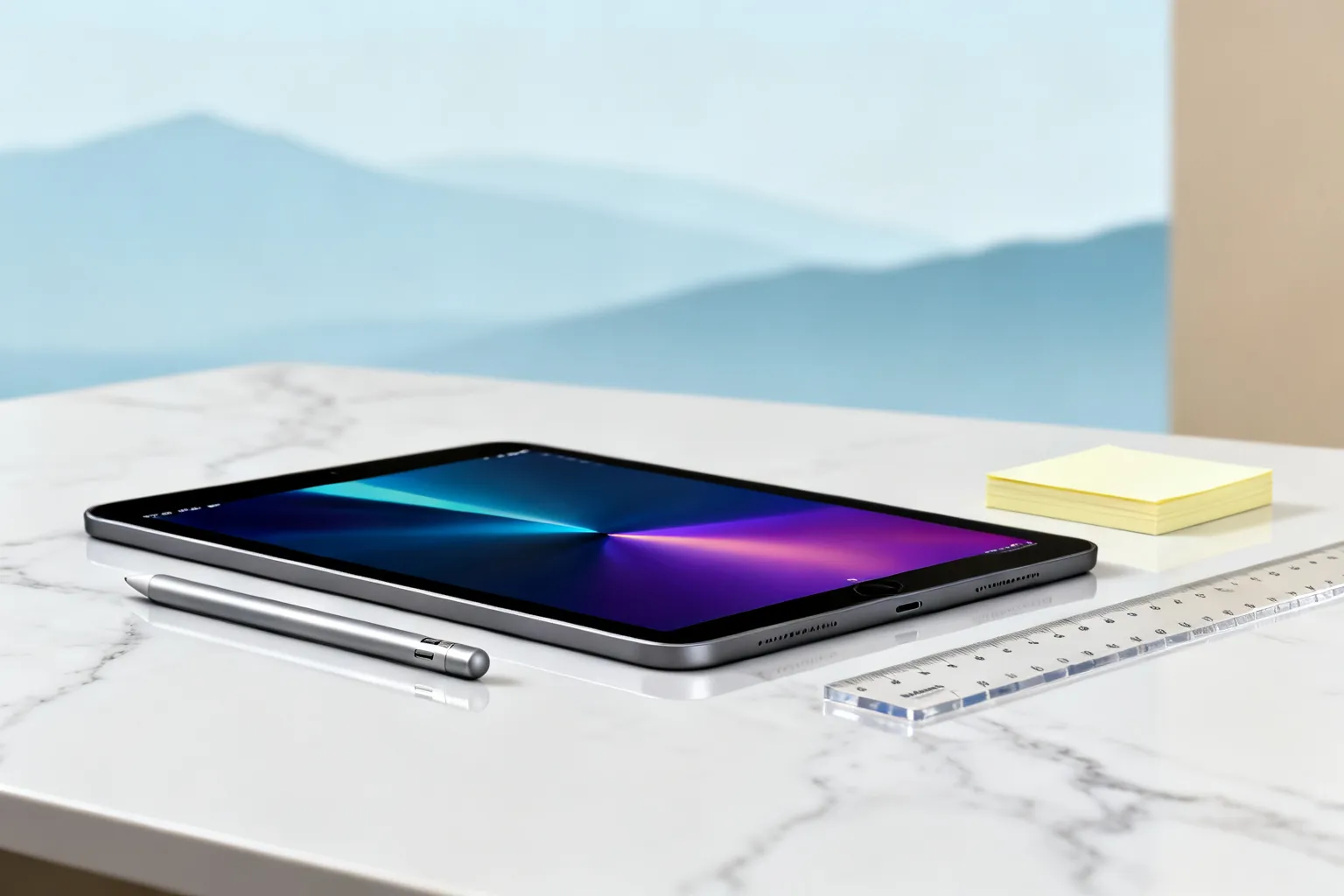
Krótko: zrzut ekranu powstaje po naciśnięciu odpowiednich przycisków lub po wywołaniu funkcji pomocniczej, a po chwili trafia do aplikacji Zdjęcia lub do Plików w przypadku pełnej strony w Safari.
Co to jest zrzut ekranu i gdzie trafia?
Zrzut ekranu to obraz zawartości ekranu wykonany w danym momencie i zapisuje się w aplikacji Zdjęcia, w albumie Zrzuty ekranu.
Gdzie zapisuje się zrzut ekranu na iPadzie?
Miniatura, która pojawia się w lewym dolnym rogu, pozwala szybko przyciąć obraz, dodać notatki i zapisać efekt w Zdjęciach.
Miniatura zrzutu ekranu na iPadzie umożliwia też odrzucenie zdjęcia bez zapisywania, gdy uznasz, że nie jest potrzebne.
Przy wykonywaniu zrzutu możesz usłyszeć dźwięk migawki, o ile iPad nie jest ustawiony w trybie cichym.
Szybkie skróty — kombinacje przycisków dla różnych iPadów
Na urządzeniach z Face ID zrzut wykonuje się przez jednoczesne naciśnięcie dwóch przycisków; na modelach z przyciskiem Home stosuje się inną kombinację.
Na modelach z Face ID zrzut wykonuje się przez szybkie naciśnięcie górnego przycisku i przycisku zwiększania głośności.
Na iPadzie 9 zrzut wykonujesz, naciskając jednocześnie górny przycisk i przycisk Home.
Na iPadzie 10 zrzut wykonujesz, naciskając górny przycisk i przycisk zwiększania głośności.
Model iPad Air używa tej samej procedury co inne iPady bez przycisku Home.
W codziennej mowie użytkownicy pytają też, jak zrobić screena na iPadzie i oczekują, że to będzie szybka kombinacja przycisków.
Zrzut ekranu bez użycia przycisków — AssistiveTouch
W iPadOS możesz włączyć AssistiveTouch, aby wykonywać zrzuty bez użycia fizycznych przycisków.
Instrukcja, jak zrobić zrzut ekranu bez przycisku, polega na wejściu do Ustawień → Dostępność → Dotyk → AssistiveTouch i przypisaniu akcji Zrzut ekranu do menu lub gestu.
W menu AssistiveTouch możesz dodać Zrzut ekranu do głównego menu albo przypisać go do Dwukrotnego stuknięcia lub Długiego naciśnięcia, co zastępuje klawisze sprzętowe.
W ustawieniach iPadOS AssistiveTouch daje też możliwość szybkiego wykonywania zrzutów w sytuacji awarii przycisków.
- 1Wejdź do UstawieńOtwórz Ustawienia i wybierz Dostępność
- 2Włącz AssistiveTouchW sekcji Dotyk włącz AssistiveTouch
- 3Dostosuj akcjęWybierz Dostosuj menu główne lub Czynności własne i przypisz Zrzut ekranu
- 4Wykonaj zrzutStuknij ikonę AssistiveTouch lub użyj przypisanej czynności (dwukrotne stuknięcie/długie naciśnięcie)
Długi zrzut ekranu w Safari i opcje edycji
W przeglądarce Safari można zapisać całą stronę jako plik.
Długi zrzut ekranu na iPadzie trafia do aplikacji Pliki jako PDF po wybraniu opcji Pełna strona.
Aby zrobić długi zrzut ekranu, wykonujesz zwykły zrzut i stukasz miniaturę.
Następnie wybierasz kartę Pełna strona.
Zapis nastąpi jako PDF w aplikacji Pliki.
Aby poprawić obraz przed zapisaniem, korzystasz z funkcji edycji. W miniaturze znajdziesz narzędzia do przycinania, dodawania tekstu i kształtów.
Opis prostego sposobu, jak edytować zrzut ekranu, obejmuje narzędzia do przycinania, pióra i tekstu dostarczone bezpośrednio przez system po stuknięciu miniatury.
Aby edytować zrzut ekranu, stukasz miniaturę, wprowadzasz zmiany i wybierasz Gotowe. Potem zapisujesz do Zdjęć albo usuwasz plik.
Alternatywy: nagrywanie ekranu i zrzuty przez komputer
Nagrywanie ekranu może posłużyć jako alternatywa i pozwoli wydobyć pojedynczą klatkę z nagrania jako obraz.
Inną opcją jest odbicie ekranu na komputerze przy użyciu oprogramowania do mirroringu i wykonanie zrzutu po stronie komputera.
Podsumowanie
- górny + zwiększ głośność — standard dla iPadów bez przycisku Home (Face ID).
- górny + Home — kombinacja dla modeli z przyciskiem Home, na przykład iPad 9. generacji.
- Pełna strona w Safari zapisuje się jako PDF w aplikacji Pliki, nie jako obraz w Zdjęciach.
- AssistiveTouch pozwala wykonać zrzut bez przycisków i przypisać go do gestu dwukrotnego stuknięcia lub długiego naciśnięcia.
- Miniatura po zrobieniu zrzutu umożliwia przycinanie i dodawanie adnotacji przed zapisaniem do Zdjęć.