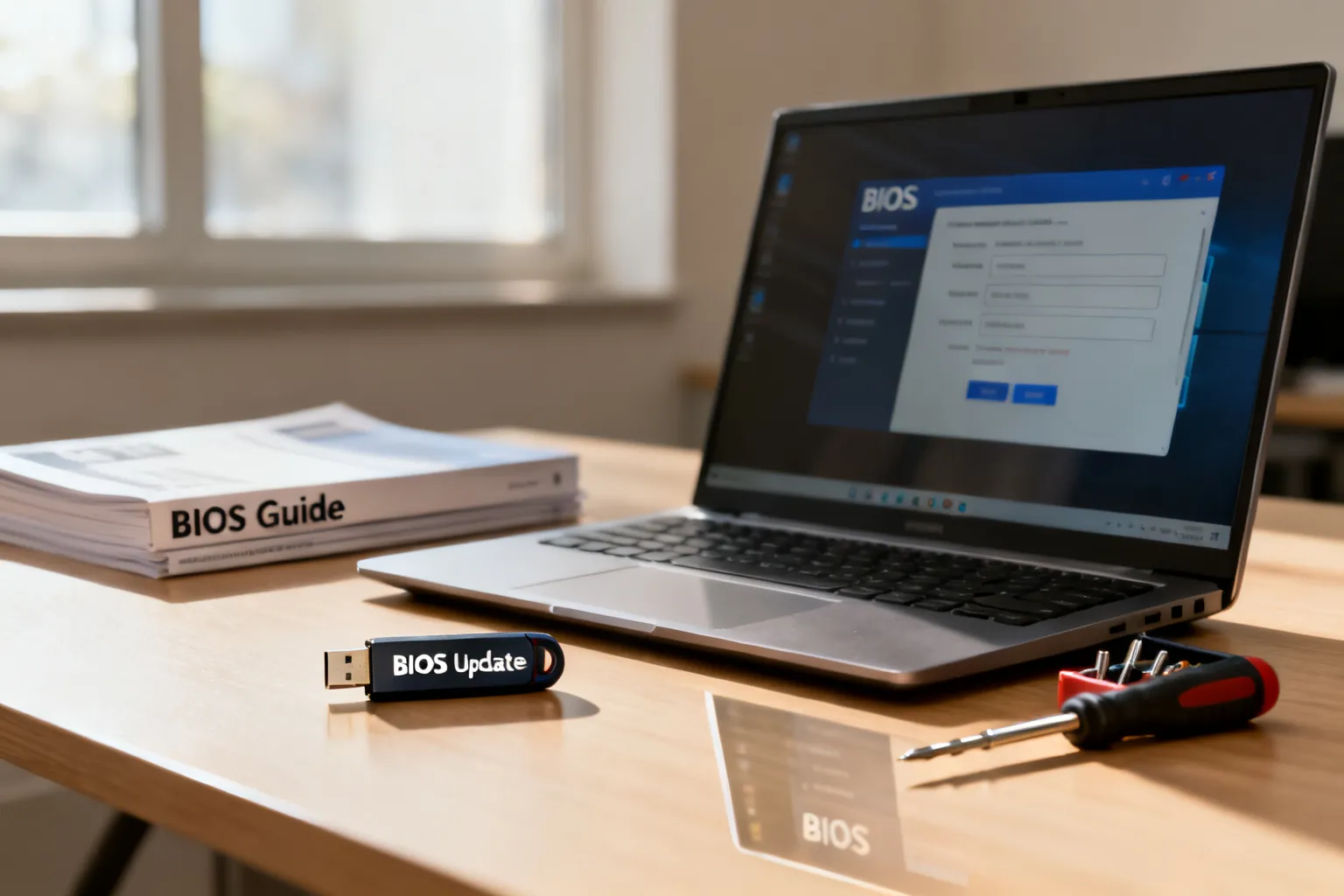
W systemie Windows wersję firmware płyty głównej można odczytać bez dodatkowego oprogramowania. Aby sprawdzić wersję BIOS wystarczy użyć narzędzi systemowych lub zajrzeć do konfiguracji BIOS/UEFI przy uruchamianiu.
Co to jest BIOS/UEFI i dlaczego sprawdzić wersję?
BIOS lub UEFI to oprogramowanie układowe zapisane na chipie, które inicjuje sprzęt podczas uruchamiania komputera. Aktualizacje BIOS naprawiają błędy, dodają obsługę nowych procesorów i zawierają poprawki zabezpieczeń, dlatego warto wiedzieć, jaka jest wersja BIOS zainstalowana na twoim komputerze. Znając wersję, łatwiej ocenisz, czy producent udostępnił nowszą wersję, która dotyczy twojego modelu płyty głównej.
Szybkie metody w Windows: msinfo32, dxdiag i WMIC
W większości instalacji Windows najszybszym sposobem jest odczyt z informacji o systemie. Wpisz msinfo32. W sekcji Podsumowanie systemu znajdź pole Wersja/Data BIOS-u. Narzędzie msinfo32 wyświetla tam numer wersji i datę.
- 1Użyj msinfo32Win+R → msinfo32 → w polu Podsumowanie systemu odczytaj Wersja/Data BIOS-u
- 2Sprawdź przez WMICOtwórz wiersz poleceń i uruchom: wmic bios get smbiosbiosversion
- 3Skorzystaj z dxdiagWin+R → dxdiag → w zakładce System odczytaj pole BIOS
- 4Wejdź do BIOS/UEFIUruchom ponownie i użyj odpowiedniego klawisza (np. F2, Del) aby odczytać wersję bezpośrednio w ustawieniach
- 5Sprawdź w narzędziu producentaOtwórz MyASUS, Lenovo Vantage lub MSI Center aby odczytać wersję i dostępne aktualizacje
Jak sprawdzić BIOS Windows 11?
W Windows 11 kroki do msinfo32 i dxdiag są takie same jak w poprzednich wersjach, więc narzędzia systemowe wystarczą do odczytu numeru wersji.
Jak sprawdzić BIOS Windows 10?
W Windows 10 uruchom msinfo32 lub dxdiag, aby odczytać pole z wersją BIOS bez potrzeby instalowania dodatkowych aplikacji.
Aby użyć dxdiag uruchom narzędzie, przejdź do karty System i odczytaj pole oznaczone jako BIOS. Sprawdzenie wersji BIOS w dxdiag sprowadza się do tego jednego pola w interfejsie.
Jeżeli wolisz wiersz poleceń, zobacz przykładową metodę. Przykład jak sprawdzić BIOS w cmd to uruchomienie Wiersza poleceń jako administratora i wydanie poleceń.
W wierszu poleceń wpisz wmic bios get smbiosbiosversion aby otrzymać numer wersji firmware wypisany w konsoli.
Sprawdzenie wersji podczas uruchamiania i jak wejść do BIOS/UEFI
W czasie POST i w konfiguracji BIOS/UEFI zwykle widoczny jest wpis Version lub BIOS Version/Date z numerem i datą. Wejście do ustawień pozwala odczytać tę wartość bezpośrednio z firmware.
Czy mam BIOS czy UEFI?
Na nowszych komputerach zwykle działa UEFI, a na starszych klasyczny BIOS; informacja o typie pojawia się w Podsumowaniu systemu lub w ustawieniach rozruchu, gdzie znajdziesz wpisy dotyczące trybu uruchamiania.
Przykładowe klawisze wejścia do konfiguracji to F2 dla ASUS, F1 lub Fn+F1 dla Lenovo, Z dla MSI oraz End dla trybu Q-Flash w Gigabyte.
W płytach ASUS w Advanced Mode (klawisz F7) dostępne jest narzędzie EZ Flash 3, które pokazuje pola Model i Version przy przygotowaniu aktualizacji.
Metody specyficzne dla producenta i narzędzia pomocnicze
Producenci często udostępniają swoje aplikacje, które pokazują wersję firmware bez konieczności wchodzenia do BIOS. MyASUS wyświetla informacje o systemie w sekcji Firmware i pozwala odczytać wersję bez restartu.
W przypadku MSI informacje w systemie można znaleźć również w MSI Center, co stanowi wygodną opcję gdy zastanawiasz się jak sprawdzić BIOS MSI.
Lenovo Vantage pokazuje numer BIOS, a w przypadku ASRock czasem wersja jest nadrukowana na naklejce chipu BIOS, co bywa pomocne gdy system nie startuje.
| Producent | Metody sprawdzenia |
|---|---|
| ASUS | MyASUS, msinfo32, dxdiag, konfiguracja BIOS/UEFI (F2) i EZ Flash 3 |
| Lenovo | Lenovo Vantage, msinfo32, wmic, konfiguracja BIOS (F1/Fn+F1) |
| MSI | MSI Center, msinfo32, wmic, wejście BIOS przez Z |
| ASRock | konfiguracja BIOS, naklejka na chipie BIOS, msinfo32 |
Programy zewnętrzne, takie jak CPU‑Z lub Speccy, wyświetlają wersję BIOS w sekcji płyty głównej i mogą być użyteczne przy diagnostyce.
Kiedy i jak sprawdzić dostępność aktualizacji BIOS?
Przed aktualizacją należy najpierw odczytać bieżącą wersję i model płyty głównej oraz porównać je z plikami na stronie producenta. Aktualizacje pobiera się ze strony producenta płyty głównej w postaci pliku ZIP, który zwykle trzeba wypakować przed użyciem.
Czy jest aktualizacja BIOS?
Informację o dostępności nowszej wersji znajdziesz na podstronie produktu u producenta; jeśli aktualizacja dotyczy obsługi nowego CPU lub bezpieczeństwa, producent zaznacza to w opisie wersji.
Metody instalacji różnią się w zależności od producenta i obejmują: aktualizację z pendrive przez narzędzie BIOS (Q‑Flash, M‑Flash), instalację z poziomu Windows za pomocą oficjalnych aplikacji lub uruchomienie pliku .exe dostarczonego przez producenta.
Aktualizacja BIOS niesie ze sobą ryzyko — przerwanie zasilania podczas procesu może uszkodzić płytę główną — dlatego wykonuje się ją tylko gdy jest to konieczne i po sprawdzeniu zgodności modelu z plikiem aktualizacji. Przed rozpoczęciem warto wyłączyć oprogramowanie antywirusowe i programy w tle.
- Odczyt wersji: użyj msinfo32 lub wmic, aby poznać numer i datę BIOS/UEFI.
- Aktualizacja: pobierz plik tylko ze strony producenta i sprawdź model płyty przed instalacją.
- Bezpieczeństwo: wykonaj kopię ważnych ustawień i wyłącz programy, które mogą przerwać proces aktualizacji.
- Gdy nie trzeba aktualizować: nie aktualizuj tylko z powodu nowszej wersji — zrób to dla konkretnej potrzeby (obsługa CPU, poprawki).